
Название: Windows 10 21H1 x64/x86
Год выпуска: 2021
Разработчик: Microsoft
Операционная система: Windows
Версия: MSDN 19043.928
Язык: Русский
Тип издания: Оригинал
Таблетка: отдельным файлом
Расширение: iso
Размер: 5,3 GB / 3,8 GB
Windows 10 - предлагает пользователям возможности, позволяющие им быстрее справляться со своими задачами. Обеспечивает новый уровень безопасности, защищая учетные записи пользователей, устройства и информацию с помощью комплексного решения, которое построено на уникальных разработках корпорации Майкрософт.
Новые возможности в Windows 10 21H1
Последние обновления Windows помогут настроить ПК, повысить уровень безопасности и расширить возможности для творчества. Благодаря этим обновлениям станет проще работать на компьютере и других устройствах, а также синхронизировать устройства с телефонами на Android.
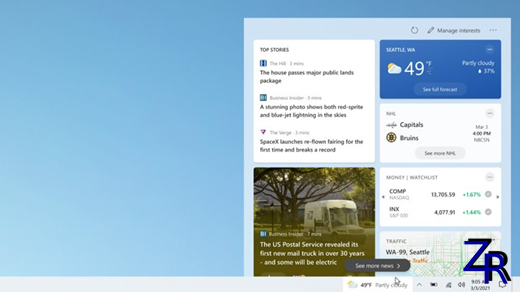
Узнавайте новости, не отвлекаясь от работыЧтобы быстро просматривать новые заголовки, погоду, спортивные события и многое другое, откройте Новости и интересы на панели задач. Быстро просматривайте появившиеся новости и возвращайтесь к своим задачам.
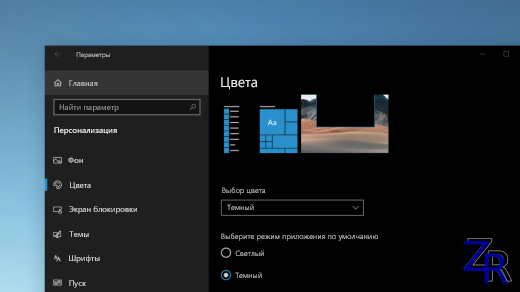
Выбор любимого цветового режимаСделайте ваши приложения и плитки особенными, включив светлый или темный режим. Выберите
Пуск > Параметры > Персонализация > Цвета. В разделе
Выбор цвета выберите светлый или темный режим.
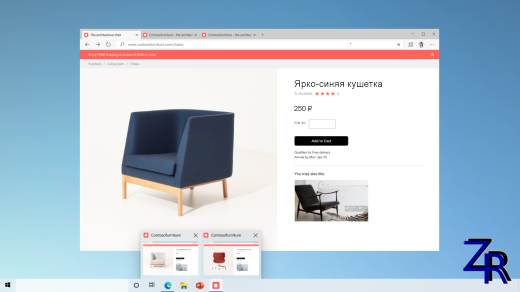
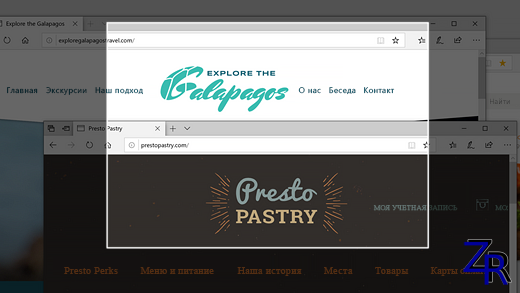
Отслеживание вкладок веб-сайтаЕсли вы находитесь на часто используемом веб-сайте и у вас открыто много вкладок, закрепите этот сайт на панели задач. Затем наведите курсор на закрепление, чтобы предварительно просмотреть все открытые вкладки.
Чтобы закрепить веб-сайт на панели задач, в Microsoft Edge выберите
Настройки и прочее > Другие инструменты > Закрепить на панели задач.
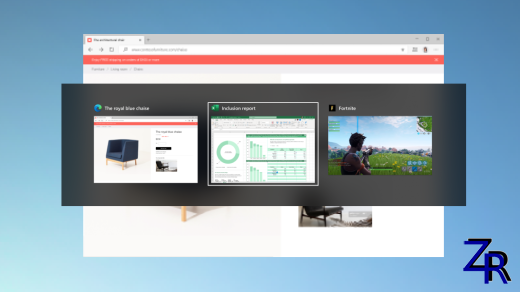
Быстрый переход между открытыми веб-страницами с помощью клавиш ALT+TABЧтобы переключаться между всеми открытыми приложениями и элементами, включая вкладки веб-сайтов в
Microsoft Edge, нажмите клавишу
ALT, а затем нажимайте клавишу
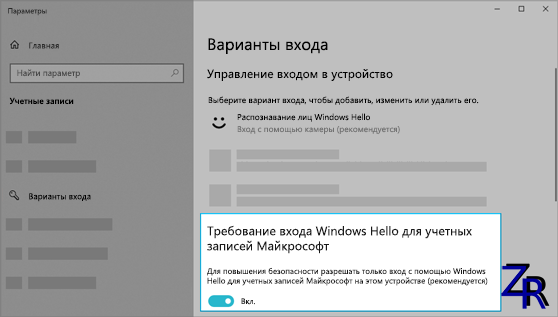
TABВход без пароля в учетные записи Майкрософт на устройствеУлучшите защиту своего устройства, избавившись от паролей при входе Windows с помощью учетных записей Майкрософт. Выберите
Пуск > Параметры > Учетные записи > Варианты входа и включите параметр
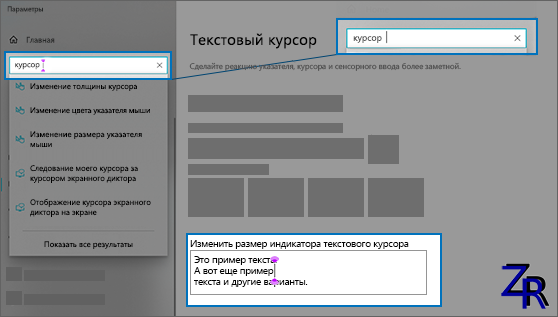
Требовать выполнение входа с помощью Windows Hello для учетных записей МайкрософтОблегчение поиска текстового курсораУказатель текстового курсора добавляет цветное пятно, что упрощает его поиск в объемных текстах. Чтобы включить его и изменить его размер и цвет, выберите
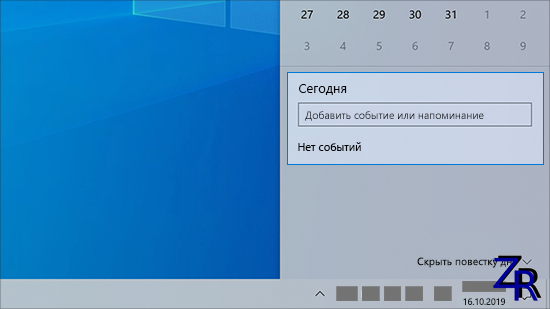
Пуск > Параметры > Специальные возможности > Текстовый курсорБыстрое создание событийДобавьте событие или напоминание в календарь напрямую на панели задач. На панели задач выберите дату и время, а затем введите сведения в текстовое поле
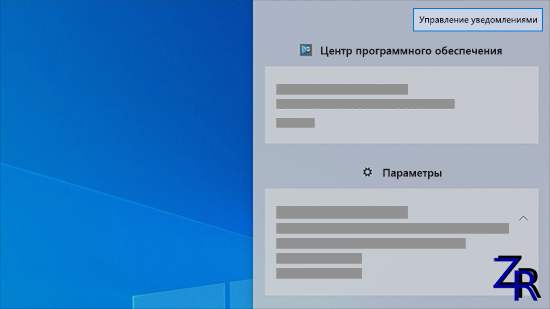
Добавить событие или напоминаниеПереход к параметрам уведомлений из панели задачЧтобы выбрать, где будут отображаться уведомления и как их сортировать, выберите
Уведомления > Управление уведомлениями на панели задач
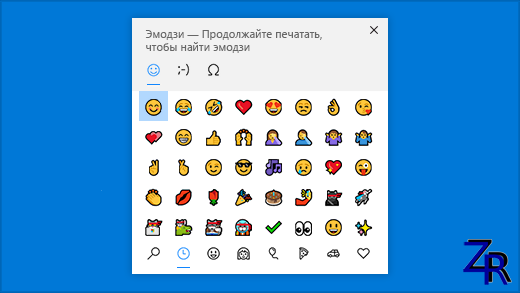
Добавление эмодзи с помощью клавиатурыВыражайте своим эмоции, когда и как вы хотите. Нажмите клавишу
Windows + точка (.), чтобы открыть панель эмодзи. Используйте каомодзи, чтобы создавать лица с текстом и символами, например пунктуации и валюты, при общении.
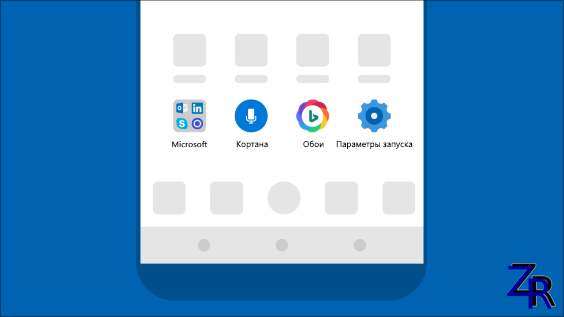
Использование решений Майкрософт на вашем телефоне с AndroidОткройте приложение
Google Play Маркет на телефоне Android, введите
Microsoft Launcher в поле поиска и установите найденное приложение. После завершения установки Microsoft Launcher вы получите прекрасные обои Bing, которые обновляются ежедневно, сможете синхронизировать документы и календарь Office, а также использовать многие другие функции.
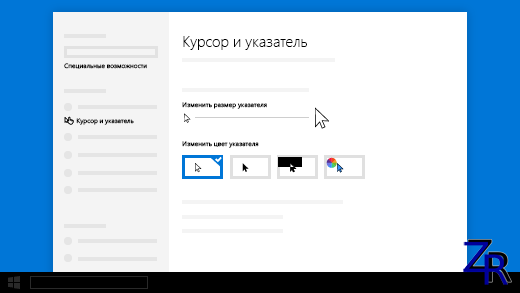
Улучшение видимости указателяЕсли у вас возникли проблемы с отображением указателя на экране, увеличьте его или измените его цвет. Выберите
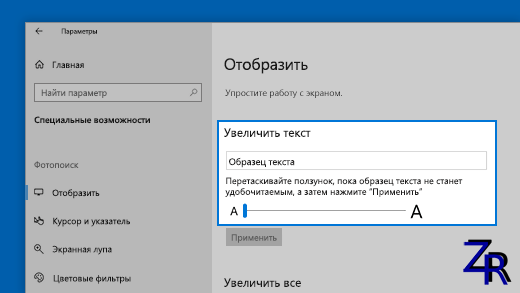
Пуск > Параметры > Специальные возможности > Курсор и указательУвеличение изображений на экранеЧтобы увеличить размер текста на экране, выберите
Пуск > Параметры > Специальные возможности > Дисплей, затем настройте ползунок в разделе
Увеличить размер текста. Чтобы увеличить все элементы, выберите вариант из раскрывающегося меню в разделе
Увеличить размер всех элементов.
Создание, разметка и отправка изображений с помощью приложения "Набросок на фрагменте экрана"Функция наброска экрана теперь называется "Набросок на фрагменте экрана". Откройте приложение "Набросок на фрагменте экрана", чтобы выбрать фрагмент вашего экрана или выделить и отправить предыдущее изображение. В поле поиска на панели задач введите
Snip & Sketch, затем выберите
Snip & Sketch из списка результатов, чтобы открыть приложение.
Чтобы быстро создать фрагмент, нажмите клавишу
Windows +SHIFT+S. Экран станет темнее, а курсор примет форму крестика. Выберите точку на краю области, которую вы хотите скопировать, и щелкните левой кнопкой мыши курсор. Переместите курсор, чтобы выделить область, которую вы хотите захватить. Выбранная область появится на экране.
Захваченная область сохранится в буфер обмена, после чего ее можно вставить в письмо или документ. Если вы хотите изменить изображение, выберите уведомление, появившееся после захвата фрагмента. Приложение "Набросок на фрагменте экрана" позволяет сохранять, копировать и передавать изображения, а также поддерживает перо, выделение и ластик с изменяющейся шириной линии.
Системные требования:
Процессор: не менее 2,5 ГГц
Оперативная память: от 4 ГБ
Видеокарта: с поддержкой DirectX версии 9 или выше
Свободное место на SSD: не менее 35 ГБ
Найти и скачать Windows 10 21H1 x64/x86 MSDN 19043.928 (2021) с Интернет-портала - ZhykRecords


Комментариев 0